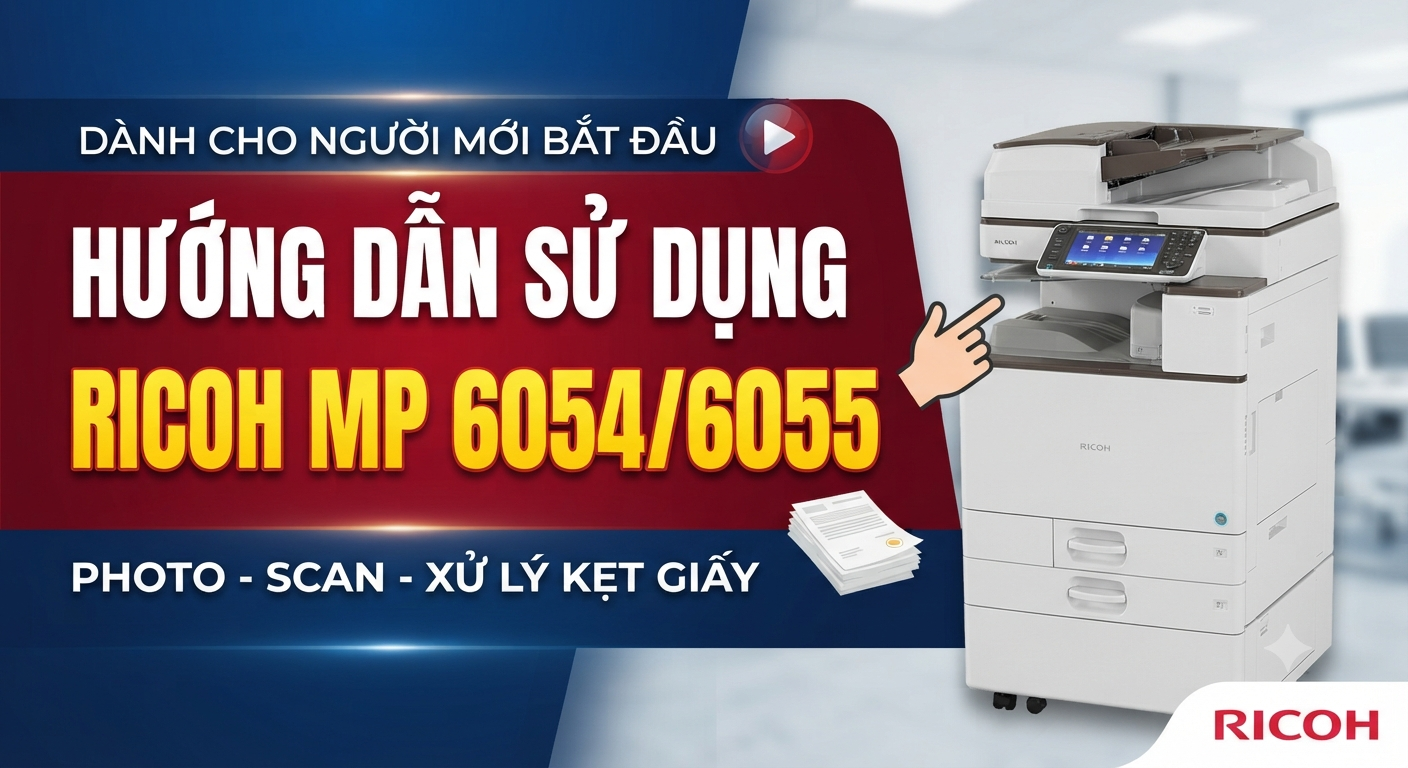
Hướng dẫn cách photo 2 mặt trên máy Photocopy Ricoh MP 5000 / MP 5001 đơn giản, nhanh chóng
Đối với các dòng máy photocopy Ricoh phổ thông như Ricoh Aficio MP 5000 hay MP 5001, tính năng sao chụp hai mặt (1-sided to 2-sided hoặc 2-sided to 2-sided) là một thao tác cơ bản giúp tiết kiệm giấy và mang lại sự chuyên nghiệp cho tài liệu văn phòng. Bài viết này Công Ty TNHH TMDV Hiệp Tín Phát sẽ hướng dẫn chi tiết cách thực hiện qua cả hai phương thức: dùng bộ nạp bản gốc tự động (ADF) và dùng mặt kính phẳng (Plassglass).
1. Cách photo 2 mặt tự động qua bộ nạp bản gốc (ADF)
Cách này áp dụng khi bạn cần sao chụp tập tài liệu nhiều tờ, máy sẽ tự động kéo giấy và đảo mặt mà không cần bạn phải can thiệp thủ công từng tờ.
• Bước 1: Đặt tập tài liệu gốc cần photo lên khay nạp bản gốc tự động phía trên (ADF) [00:18]. Lưu ý sắp xếp giấy ngay ngắn, đúng chiều.
• Bước 2: Trên màn hình điều khiển chính của máy photocopy, nhấn chọn chức năng Copier (Copy) [00:09].
• Bước 3: Cài đặt chức năng đảo mặt (2 mặt):
o Chọn phím chức năng 1 sided to 2 sided (hoặc tùy chọn 2 mặt tương ứng trên màn hình cảm ứng) [00:35].
• Bước 4: Nhập số lượng bản cần photo bằng các phím số [00:45]. (Nếu nhập sai, bạn nhấn phím Clear/C để nhập lại) [00:45].
• Bước 5: Có thể điều chỉnh thêm các tùy chọn khác như độ đậm nhạt của mực nếu cần [00:51].
• Bước 6: Nhấn nút Start (nút màu xanh) để máy tiến hành quét và tự động đảo mặt, cho ra tập tài liệu 2 mặt hoàn chỉnh [01:02].
2. Cách photo 2 mặt thủ công qua mặt kính (Glass)
Phương pháp này dùng khi bạn cần photo các tài liệu dạng cuốn sổ, căn cước công dân, hoặc giấy tờ mỏng không thể đưa qua khe ADF tự động.
• Bước 1: Nhấc nắp máy lên, đặt mặt giấy thứ nhất úp xuống mặt kính theo đúng vạch định vị, sau đó đậy nắp lại [01:26].
• Bước 2: Chọn chức năng photo 2 mặt trên màn hình [01:47]. Nhập số lượng bản cần in [01:57] và bấm nút Start để máy quét mặt thứ nhất [02:00].
• Bước 3: Khi máy quét xong mặt thứ nhất, mở nắp lên, lật mặt sau của tờ giấy (hoặc đổi sang tờ giấy thứ hai tùy theo nhu cầu ghép mặt) úp ngược lại trên mặt kính và đậy nắp [02:05].
• Bước 4: Căn chỉnh lại vị trí cho khớp sát mép thước và tiếp tục bấm nút Start [02:11]. Máy sẽ in ra bản hoàn thiện gồm nội dung của cả hai mặt [02:14].
Xem video hướng dẫn trực quan tại đây:
Để dễ dàng hình dung từng bước thao tác thực tế trên máy, mời bạn xem video chi tiết từ kênh YouTube của chúng tôi:
Video: Hướng dẫn Photo 2 mặt trên máy Photocopy Ricoh Mp5000/5001 [00:00]
Nếu máy photocopy của bạn gặp bất kỳ sự cố kỹ thuật nào trong quá trình sử dụng hoặc cần dịch vụ cho thuê, sửa chữa máy photocopy tận nơi tại TP.HCM, xin vui lòng liên hệ ngay với Hiệp Tín Phát qua hotline để được hỗ trợ nhanh chóng nhất!
Hướng dẫn Photo 2 mặt trên máy Photocopy Ricoh Mp5000 - MP5001
Bài viết liên quan